主题
Windows 终端 AI 助手安装配置手册
本手册旨在指导用户在刚装机完成的 Windows 电脑上,从零开始安装并配置 Claude Code 及相关 AI 开发工具(Codex/Gemini),确保环境快速就绪。
一、环境准备:安装 Node.js
Node.js 是运行 Claude Code 的基础环境,必须安装且建议使用较新版本。
下载 Node.js:
- 官网下载地址:Node.js 官网(建议选择最新的 LTS 稳定版)
安装:
- 双击安装包,一路点击"下一步(Next)"直至安装完成
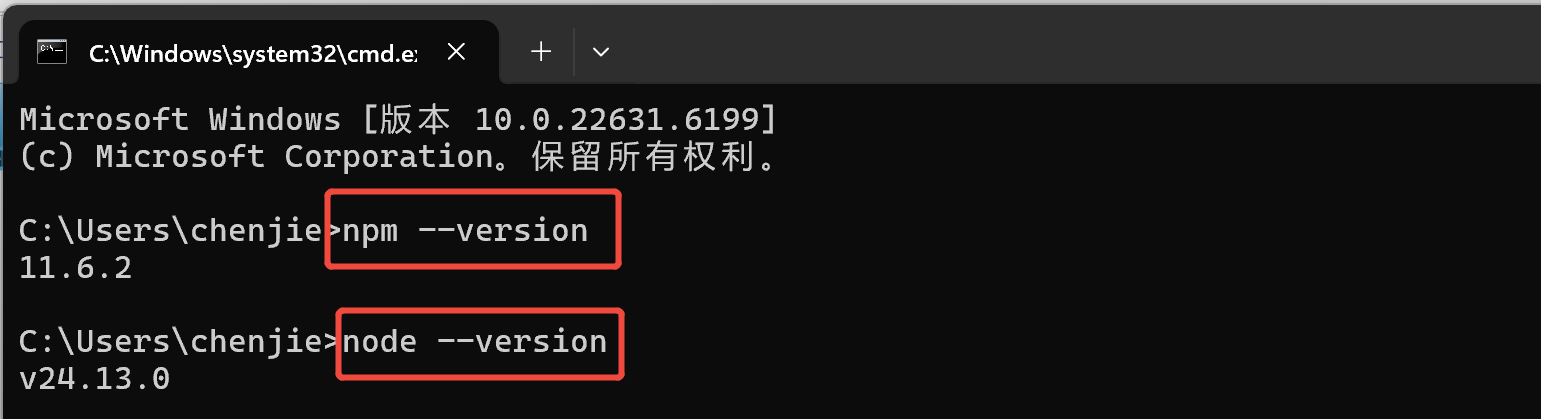
验证安装:
- 按下
Win + R键,输入cmd并回车 - 在命令行中输入:
node -v和npm -v - 出现版本号即表示安装成功
- 按下
二、系统配置:修改 PowerShell 执行策略
在安装工具前,需要调整 Windows 的脚本执行权限,否则可能会遇到"禁止运行脚本"的报错。
以管理员身份运行 PowerShell:
- 在任务栏搜索框输入
PowerShell,选择"以管理员身份运行"
- 在任务栏搜索框输入
执行策略变更:
- 输入命令:
Set-ExecutionPolicy RemoteSigned - 系统提示时输入
Y并回车确认
- 输入命令:

三、安装 Claude Code
Claude Code 是由 Anthropic 开发的终端 AI 助手。
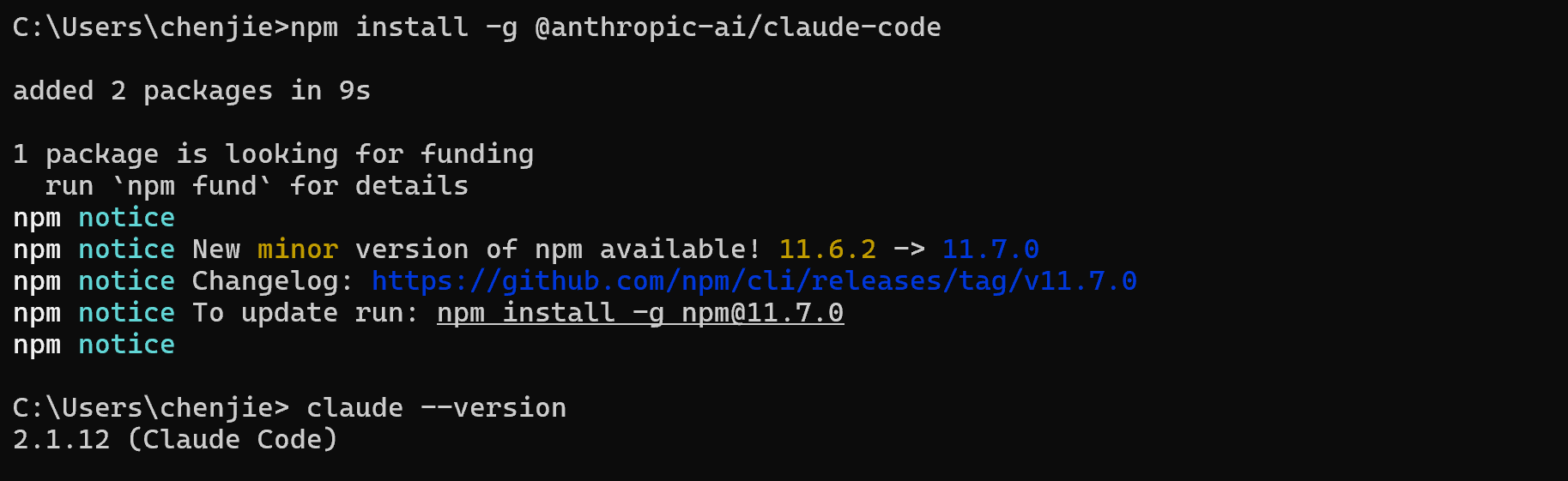
安装命令:
在命令行(CMD 或 PowerShell)中输入:
bashnpm install -g @anthropic-ai/claude-code等待安装进度条走完。
验证安装:
输入命令:
bashclaude --version出现版本号说明安装成功。
四、核心配置:设置环境变量
为了让 Claude Code 能够正常连接到 AI 服务器,需要配置 API 地址和密钥。
方法 1:手动配置(命令行方式)
在 PowerShell 中执行以下命令(请根据您的实际代理地址和密钥进行替换):
设置 API 基础地址(二选一):
选项 A:
powershell[System.Environment]::SetEnvironmentVariable("ANTHROPIC_BASE_URL", "https://api.leagsoft.ai/", [System.EnvironmentVariableTarget]::User)选项 B:
powershell[System.Environment]::SetEnvironmentVariable("ANTHROPIC_BASE_URL", "https://ai.aicodex.top/api", [System.EnvironmentVariableTarget]::User)设置 API 密钥:
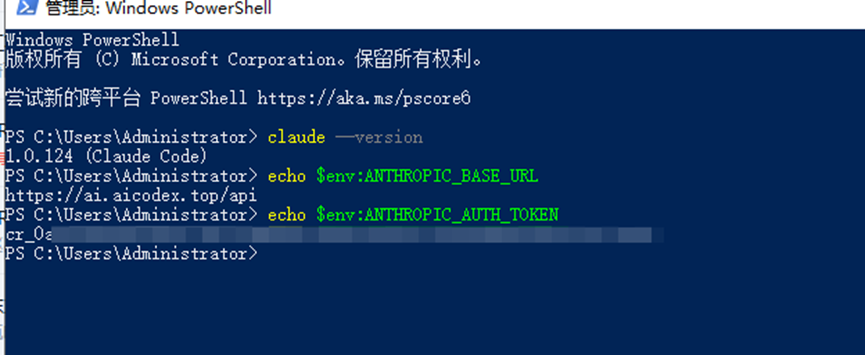
powershell[System.Environment]::SetEnvironmentVariable("ANTHROPIC_AUTH_TOKEN", "您的API密钥", [System.EnvironmentVariableTarget]::User)验证配置:
关闭并重新打开一个新的 PowerShell 窗口,执行:
powershell$env:ANTHROPIC_BASE_URL $env:ANTHROPIC_AUTH_TOKEN如果有数据打印出来,说明设置成功。
方法 2:使用 CC-Switch 工具配置(推荐)
CC-Switch 是一个便捷的 AI 配置切换工具,支持图形化管理多个 AI 供应商的令牌。
安装 CC-Switch:
根据您的操作系统,选择相应的安装包:
- Windows:
CC-Switch-v3.9.0-3-Windows.msi - macOS:
CC-Switch-v3.9.0-3-macOS.zip
双击安装包,按照提示完成安装。
- Windows:
创建与导入 API 令牌:
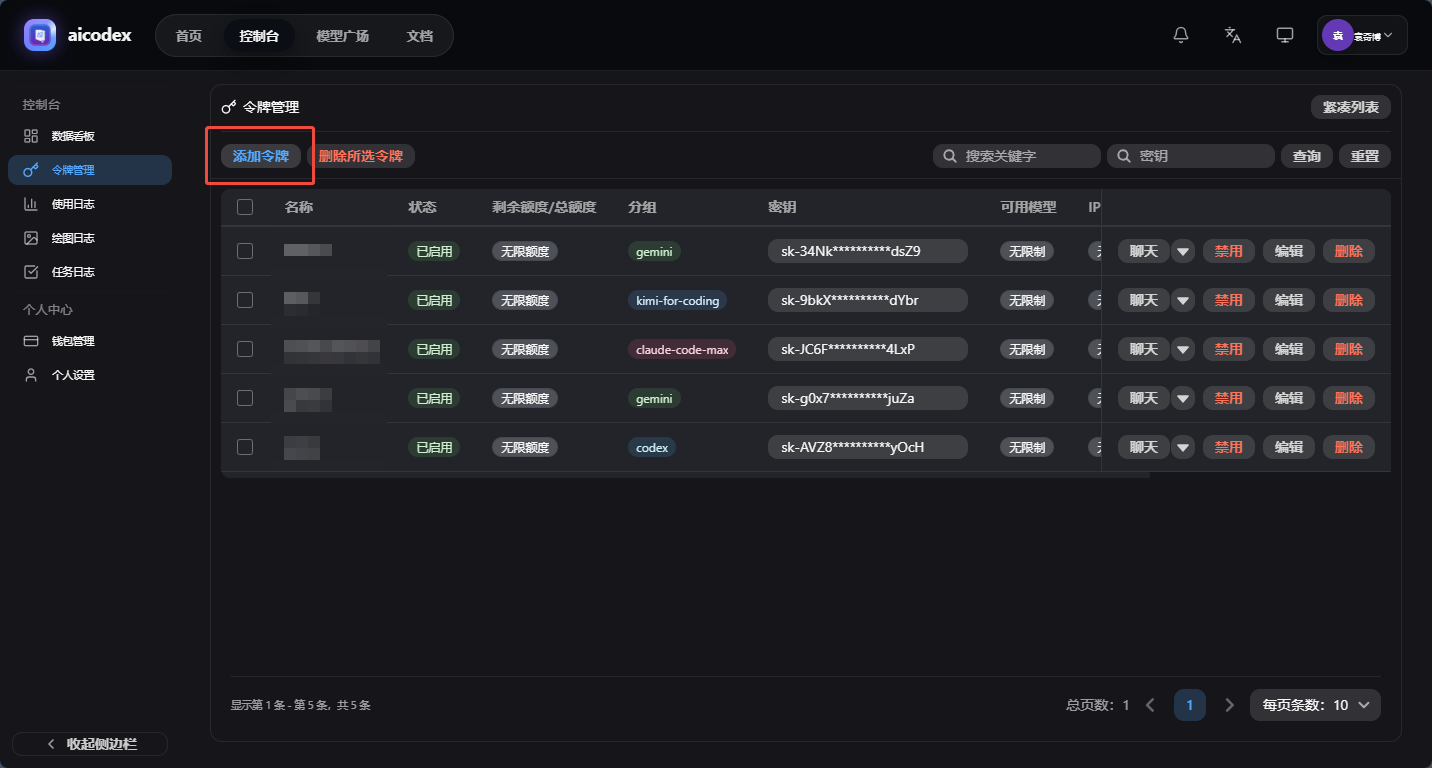
请按照以下步骤截图顺序进行操作:
步骤 1: 在 AI 平台手动创建一个新的 API 令牌。
步骤 2: 在创建过程中,对新令牌进行相关配置。
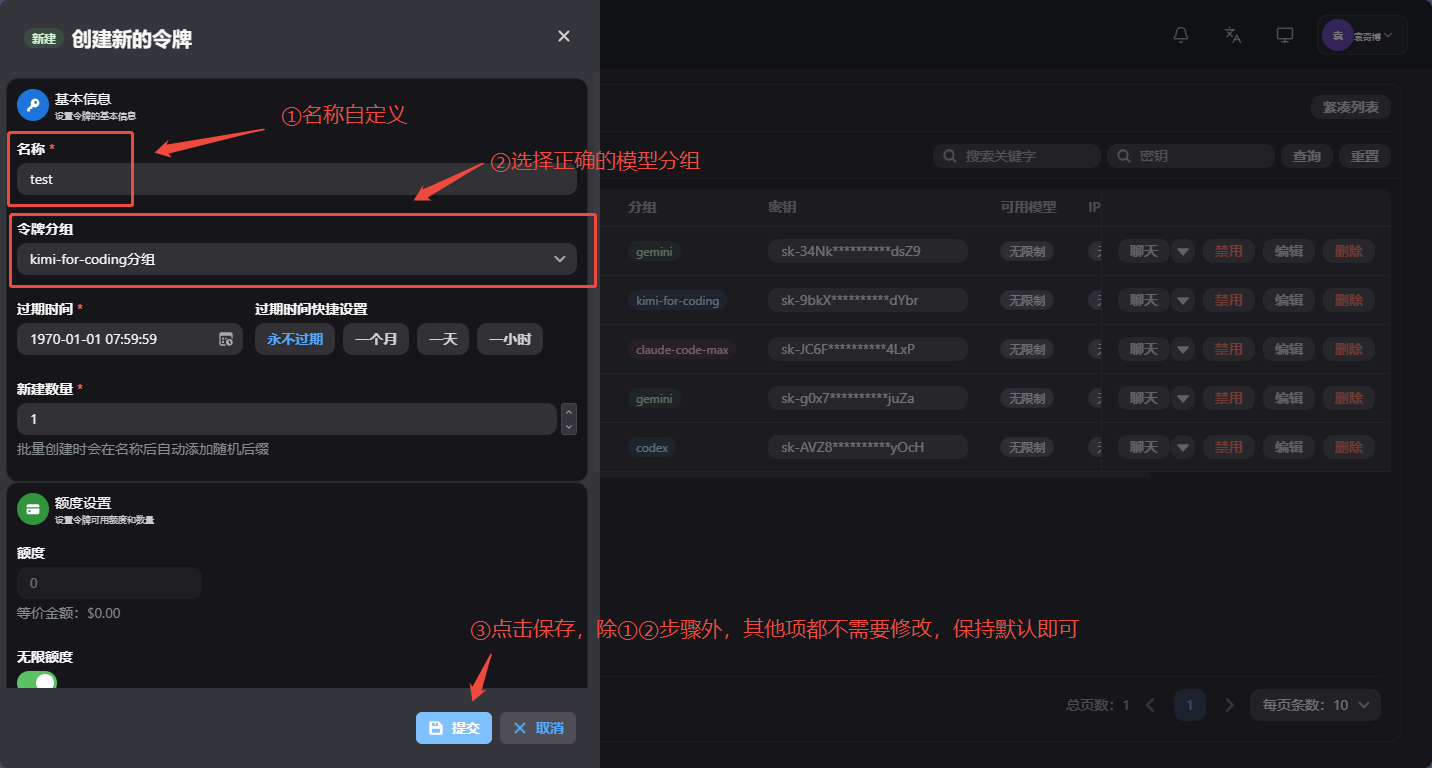
步骤 3: 令牌创建成功后,在成功页面上点击"导入CCS"按钮。
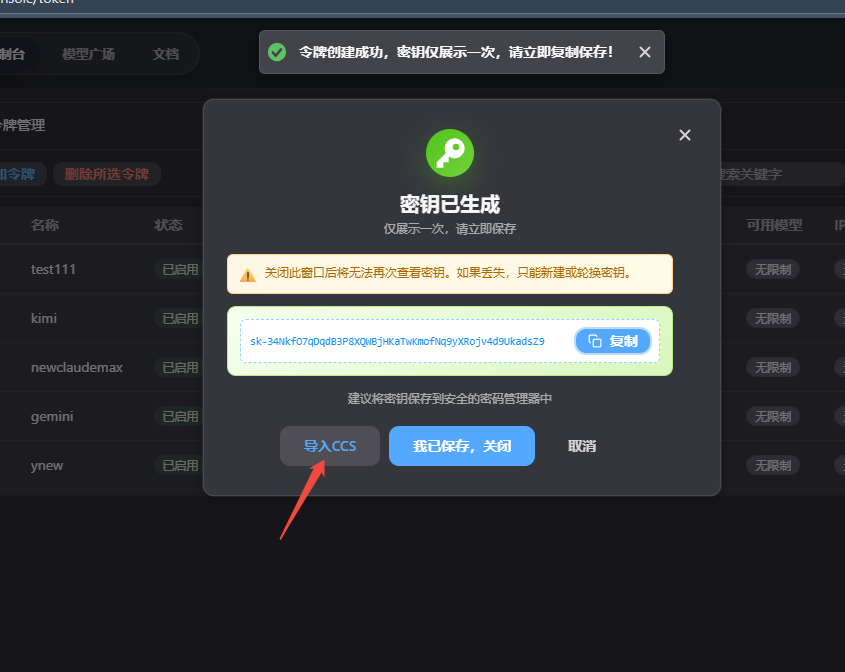
步骤 4: 为即将导入 CCS 的令牌选择一个合适的模型分类。
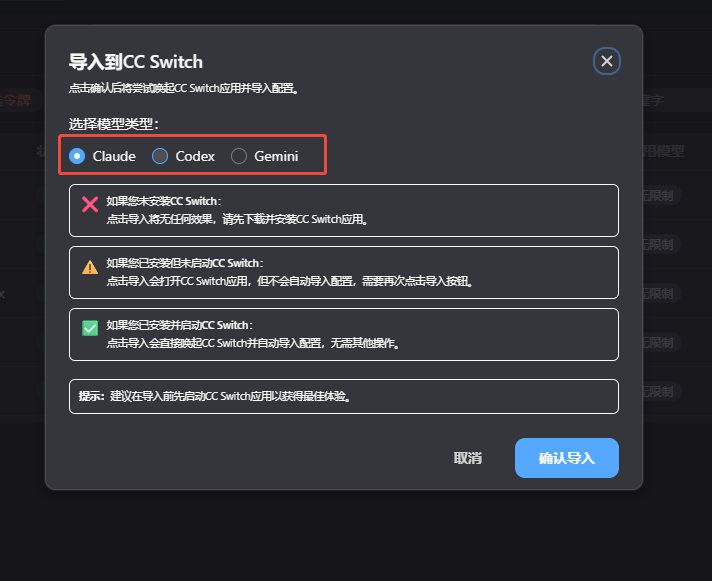
步骤 5: CC-Switch 会弹出导入确认界面,点击"导入"。
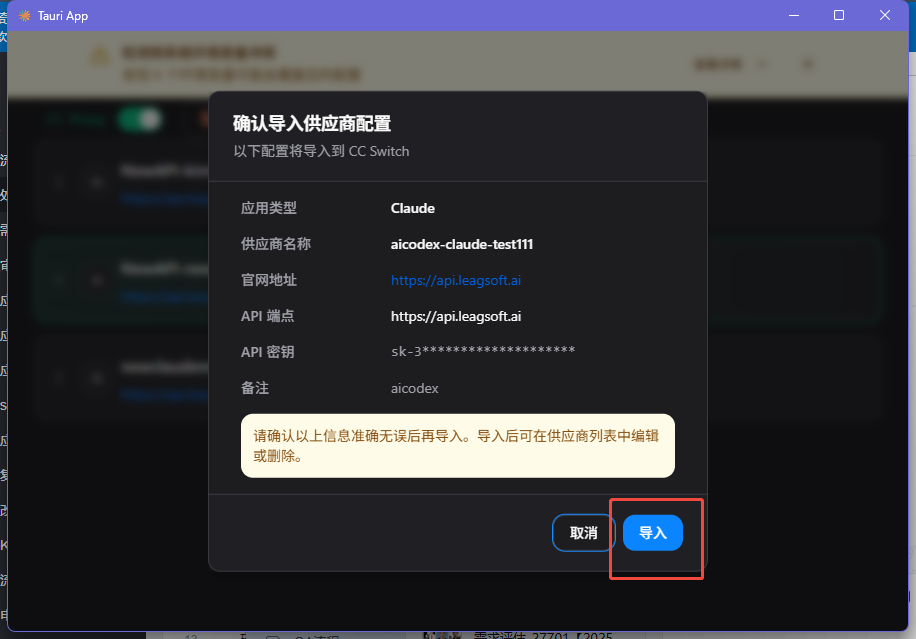
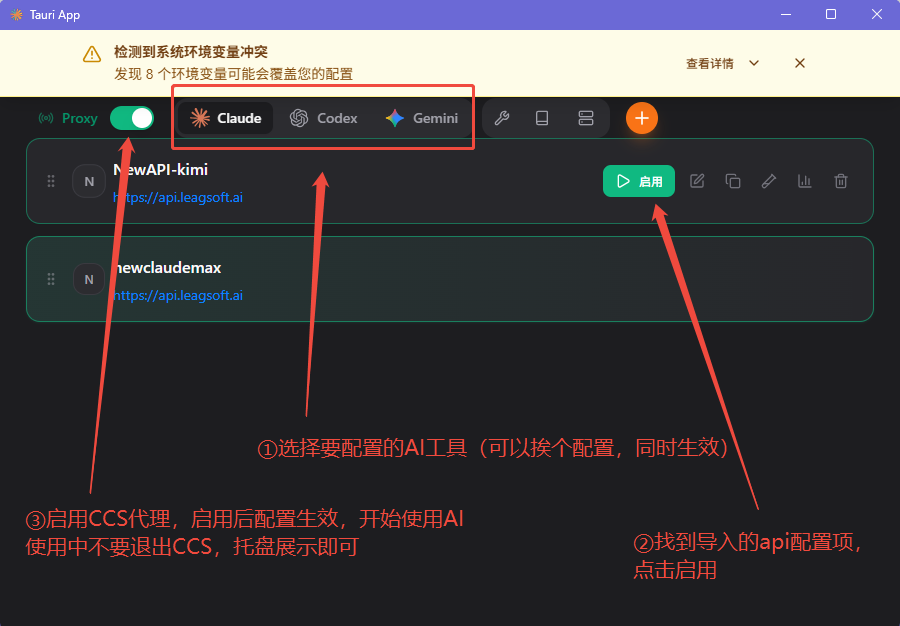
步骤 6: 导入成功后,在 CC-Switch 中配置并启用您的令牌。
五、CC-Switch 使用说明
完成安装和令牌导入后,您可以按照以下方式在不同 AI 工具或配置间进行切换。
5.1 快速切换 AI 配置
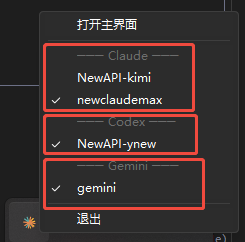
- 找到托盘图标: CC-Switch 启动后会驻留在系统托盘(通常在屏幕右下角)
- 左键单击: 左键单击 CC-Switch 的托盘图标,会弹出一个菜单
- 选择配置: 在菜单中,您可以查看到所有已导入的 AI 供应商令牌配置。单击您希望使用的配置即可立即切换
5.2 高级用法:管理多个配置
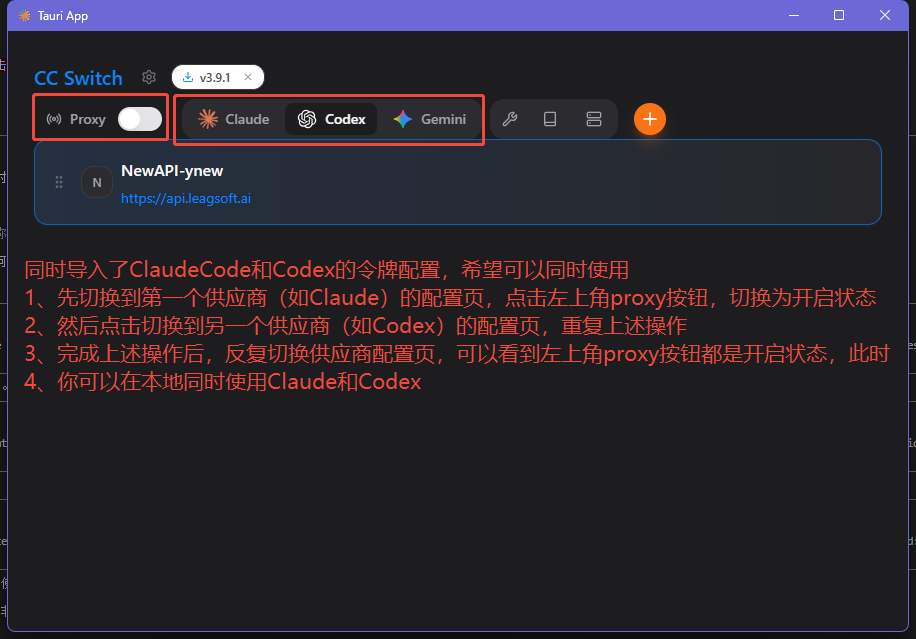
打开主界面:单击托盘图标并选择"打开主界面",可以打开 CC-Switch 的主配置界面
同时启用多个供应商:在主界面中,您可以勾选启用多个不同的 AI 供应商,使它们同时可用
管理单个供应商的多个配置:
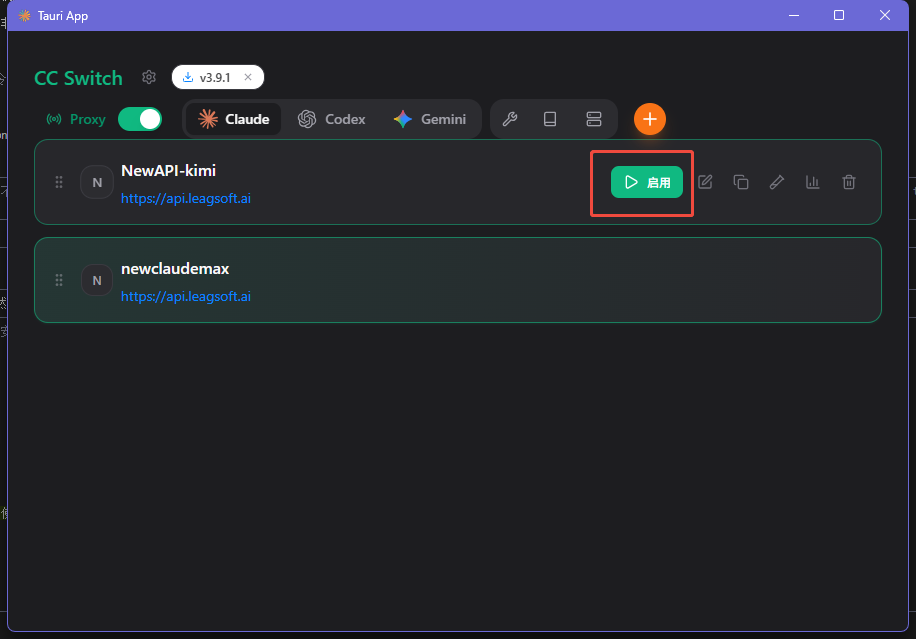
当前使用的配置:鼠标悬停到正在使用的配置项,可以看到置灰的"使用中"按钮
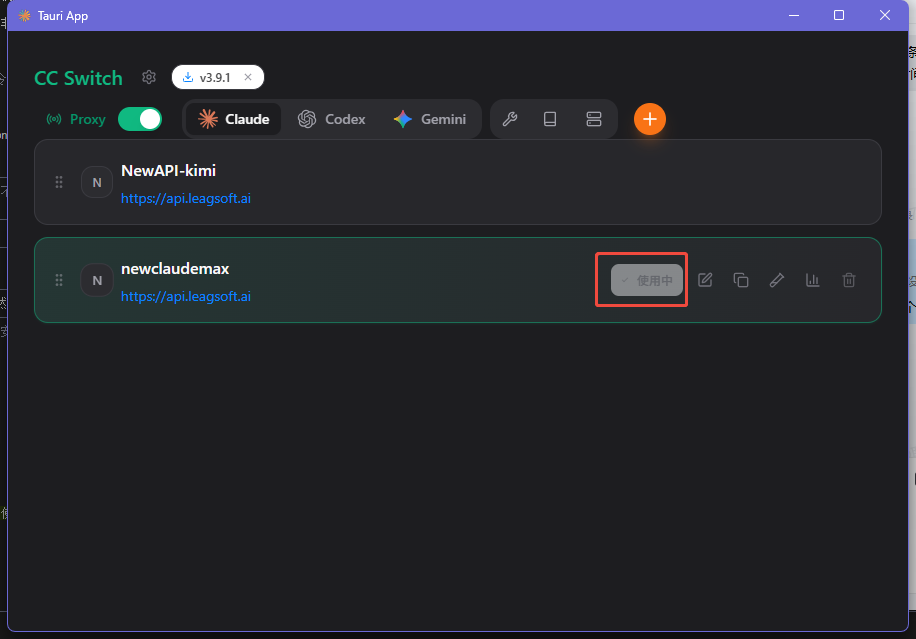
未启用的配置:同一供应商下的其他备用配置会显示为未启用状态。悬停后点击"启用"即可切换
六、常见问题与故障排除
| 问题 | 解决方案 |
|---|---|
| 环境变量为空 | 如果设置后 echo 结果为空,请尝试重启电脑 |
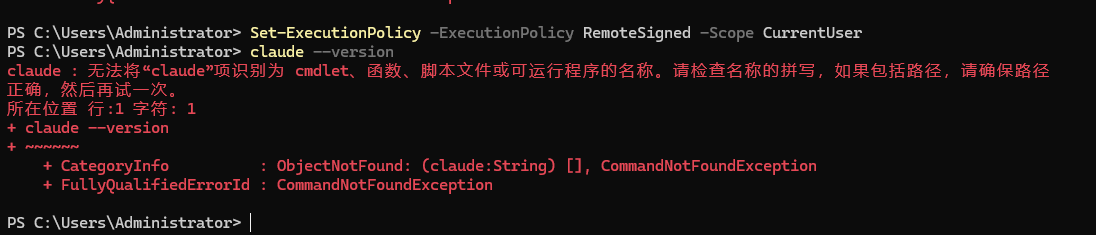
| 命令无法识别 | 请检查 Node.js 的安装路径是否已加入系统 Path |
| SSL/证书错误 | 检查 ANTHROPIC_BASE_URL 是否包含正确的斜杠和协议头 |
七、开始体验
在任何命令行窗口(CMD/PowerShell/Git Bash)中直接输入命令即可进入 AI 交互模式:
bash
claude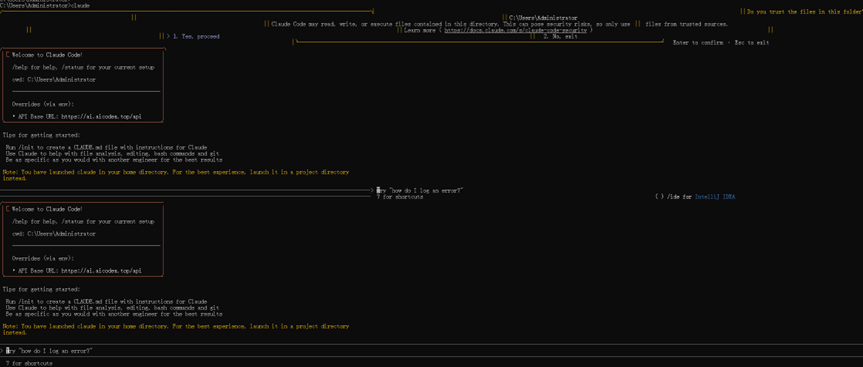
🎉 恭喜! 您现在已拥有一台完成配置的 AI 终端环境。