主题
主题
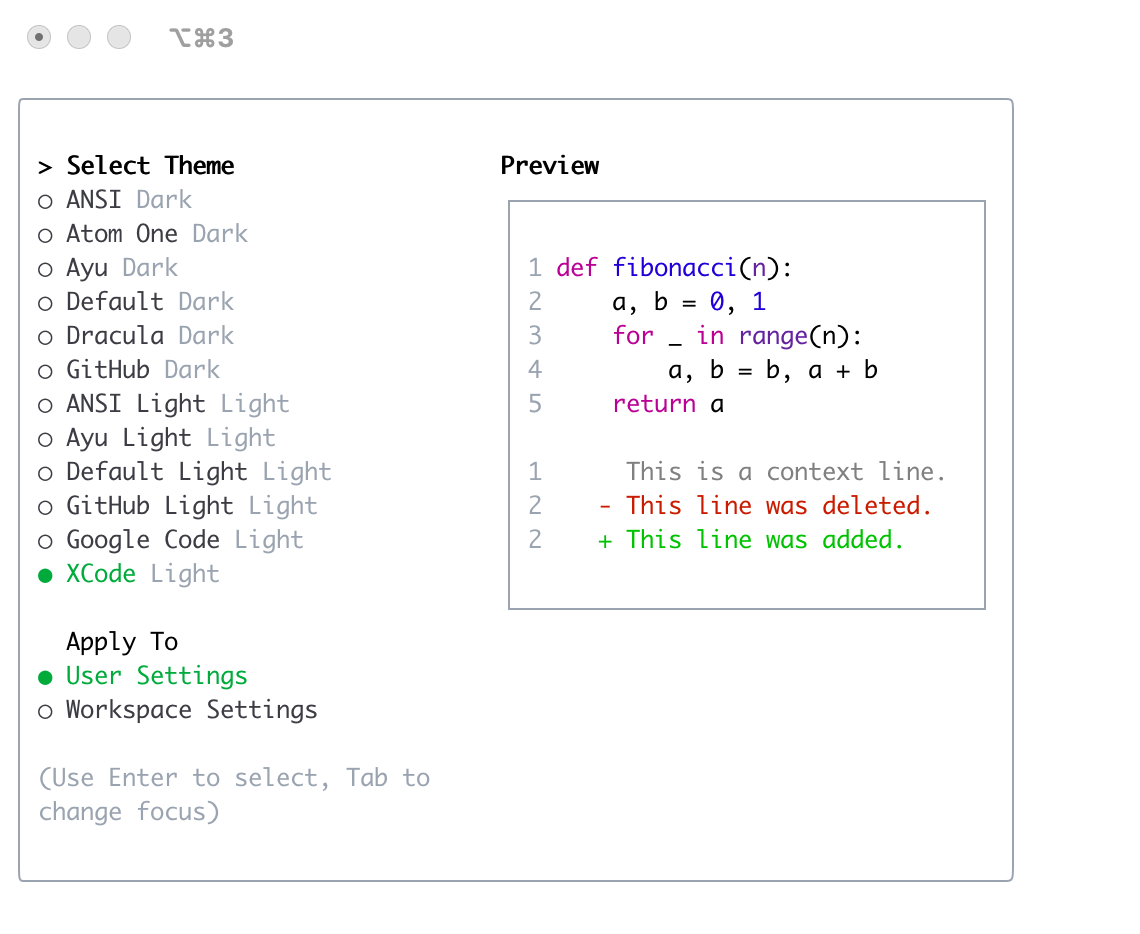
Gemini CLI 支持多种主题来自定义其配色方案和外观。你可以通过 /theme 命令或 "theme": 配置设置来更改主题以适应你的偏好。
可用主题
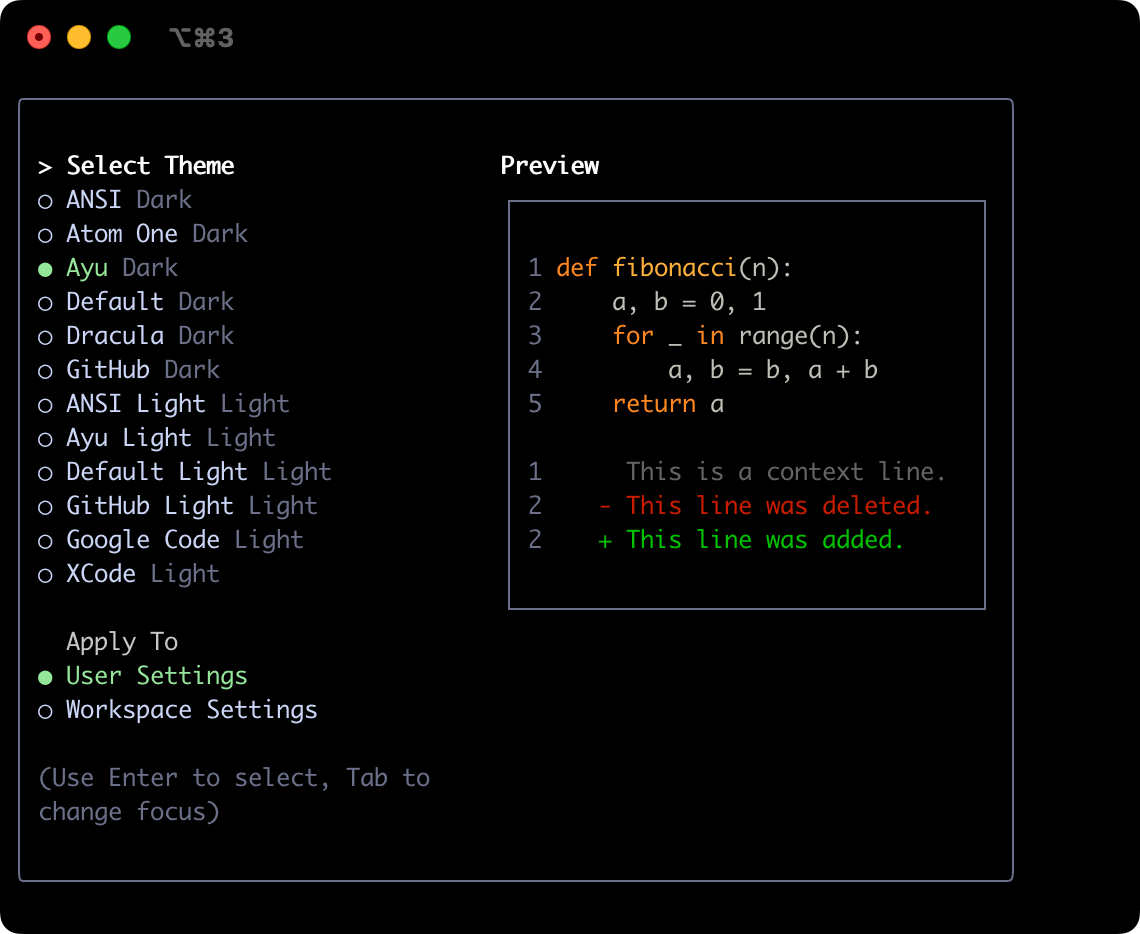
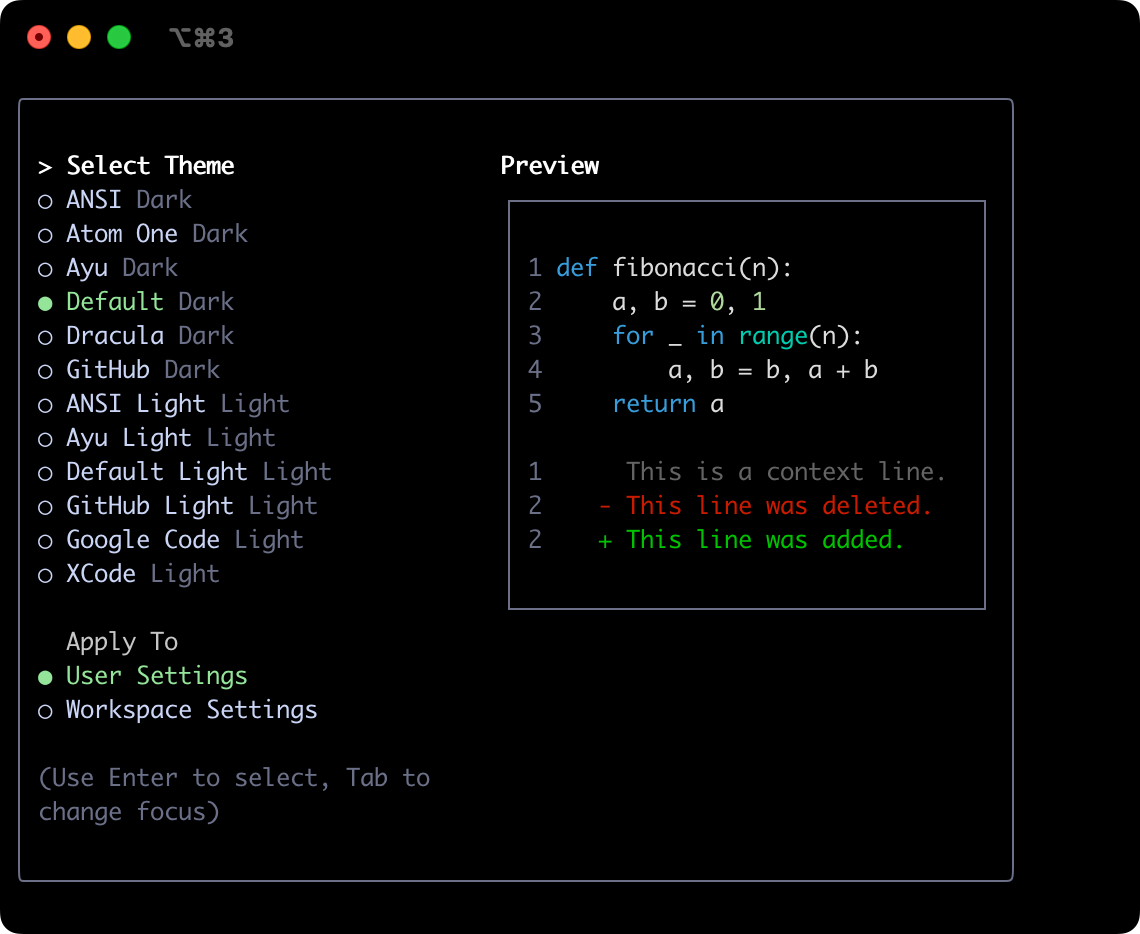
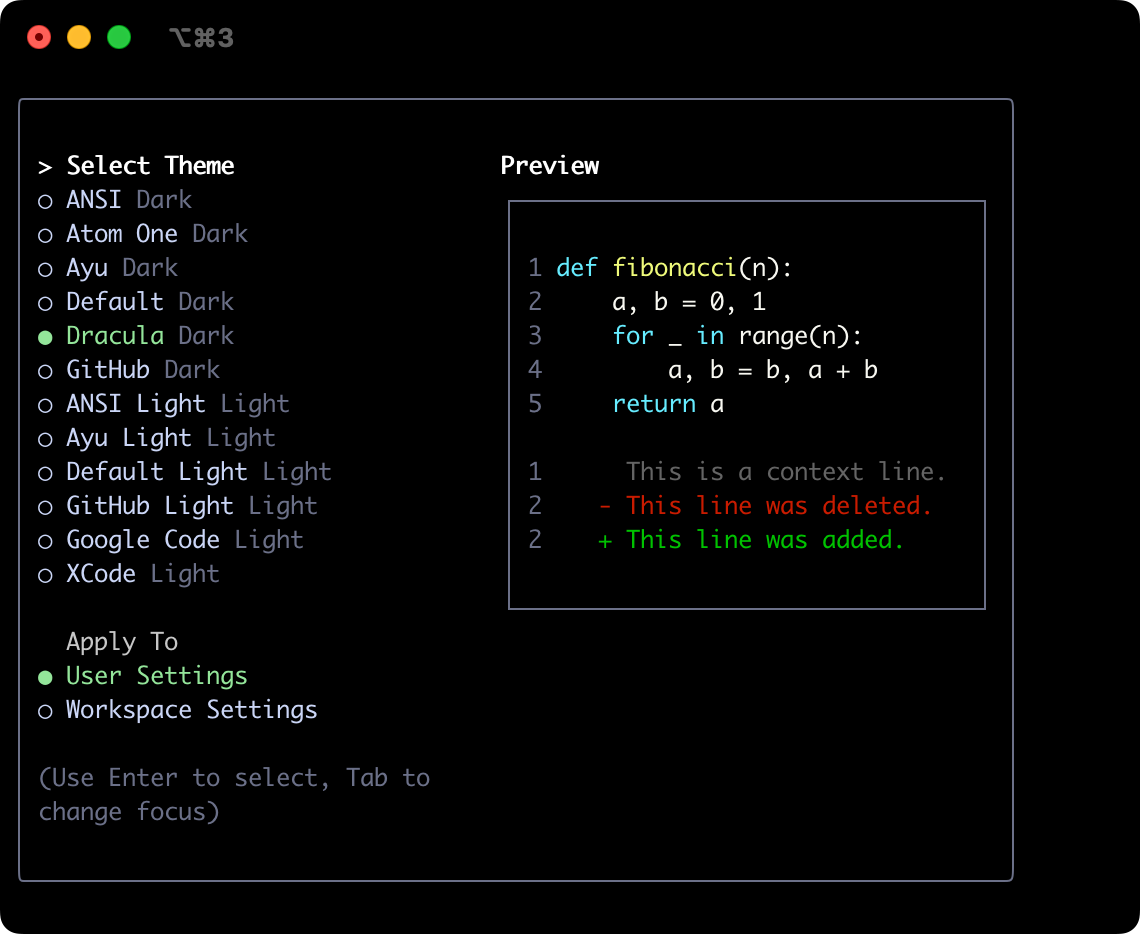
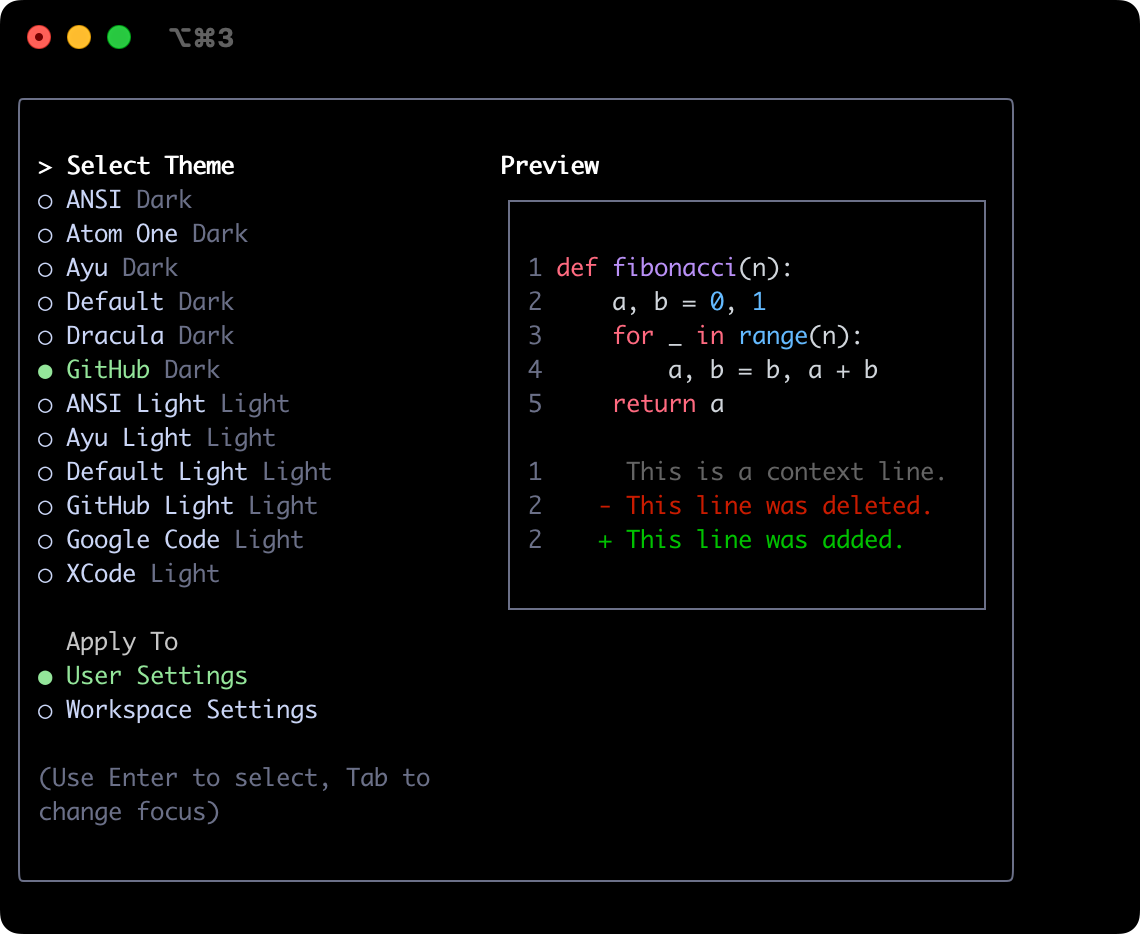
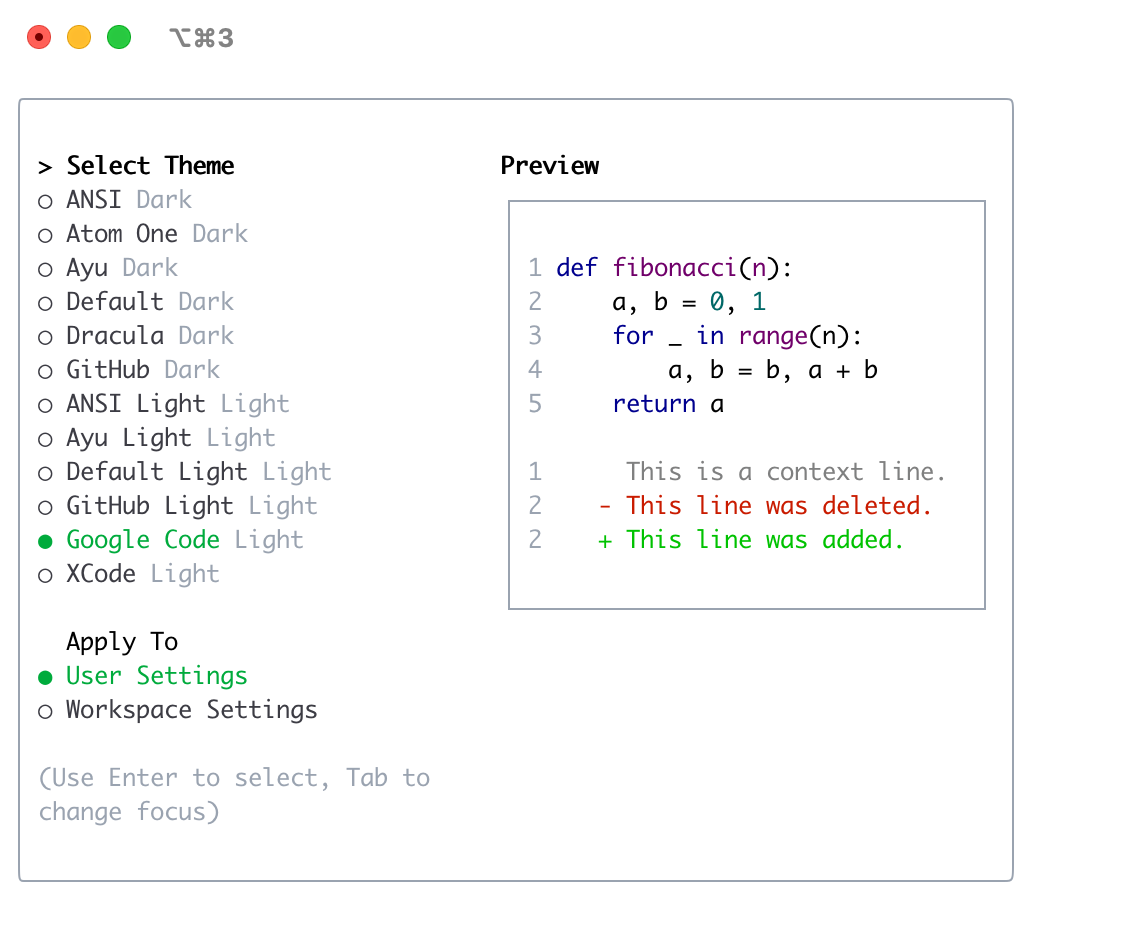
Gemini CLI 附带了一系列预定义主题,你可以在 Gemini CLI 中使用 /theme 命令列出它们:
- 深色主题:
ANSIAtom OneAyuDefaultDraculaGitHub
- 浅色主题:
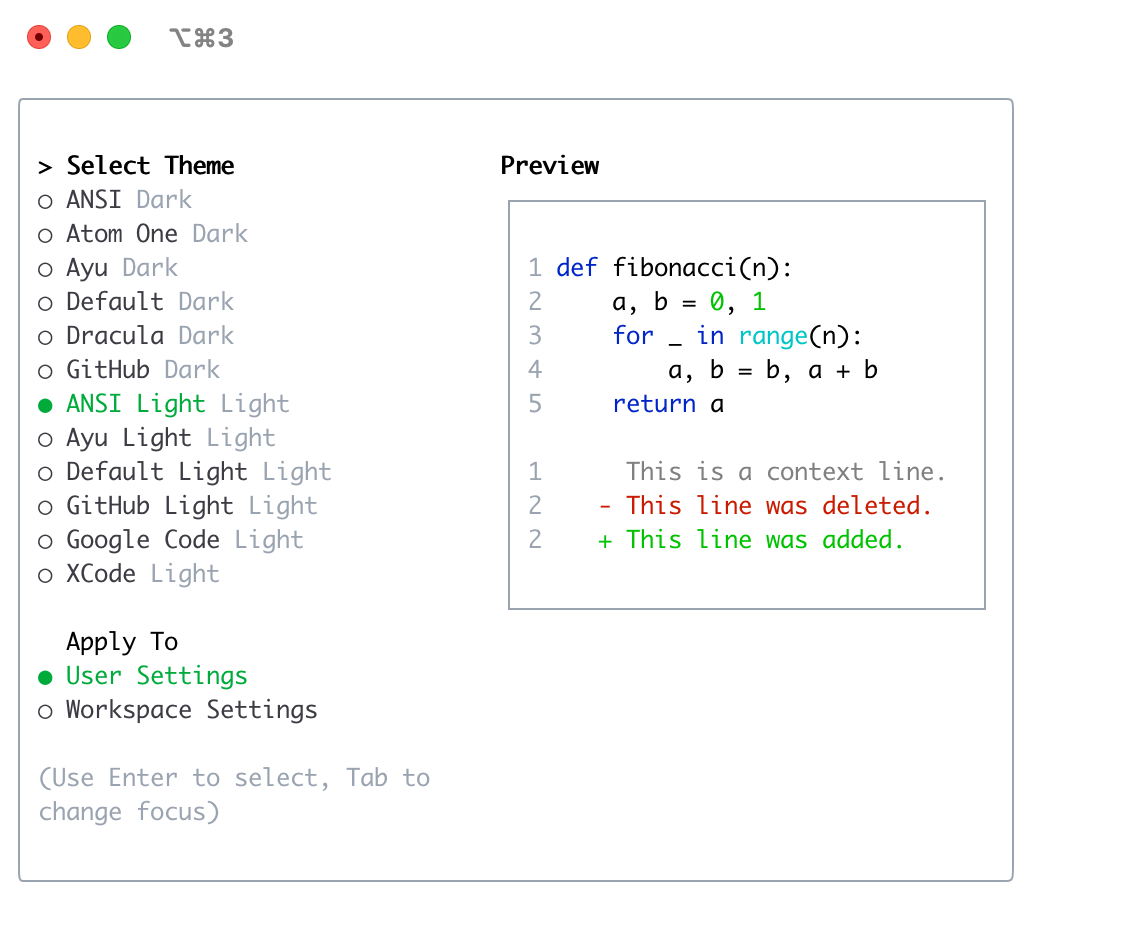
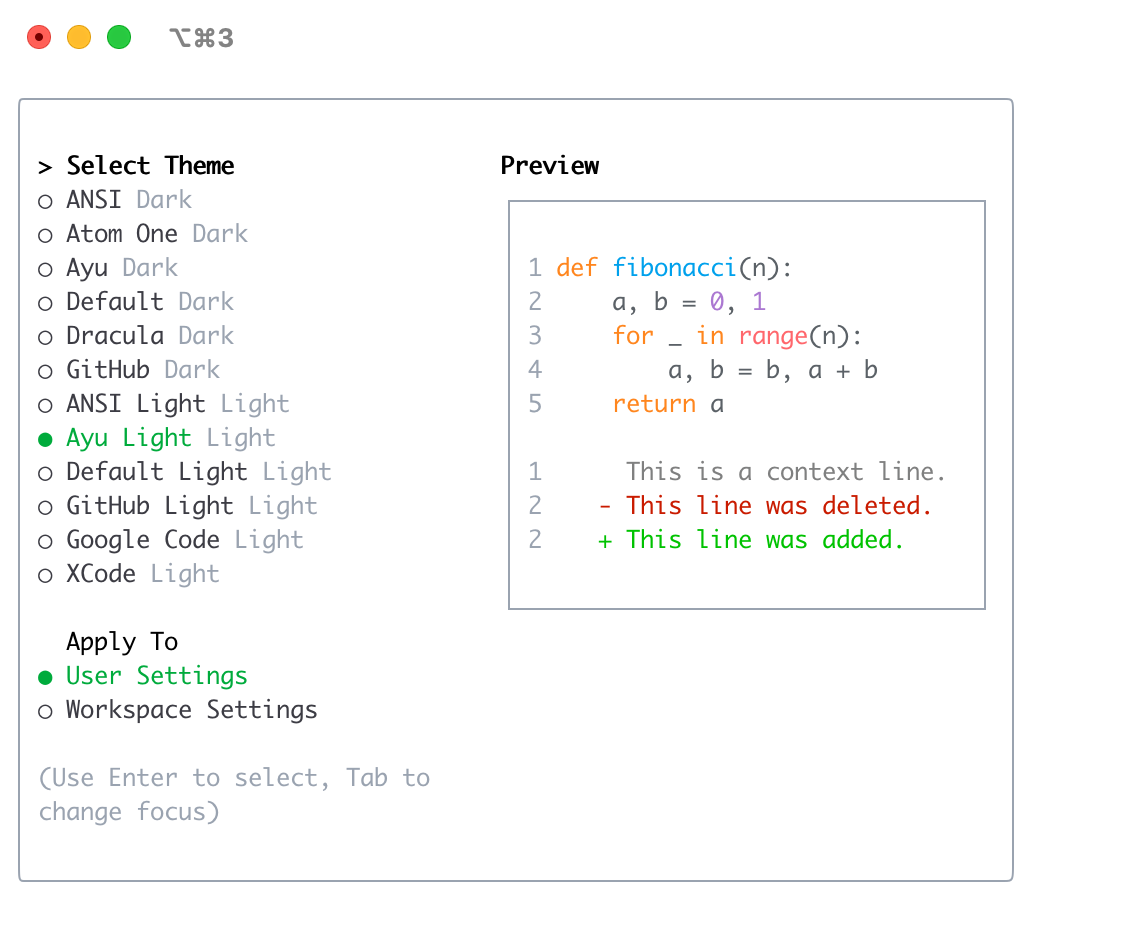
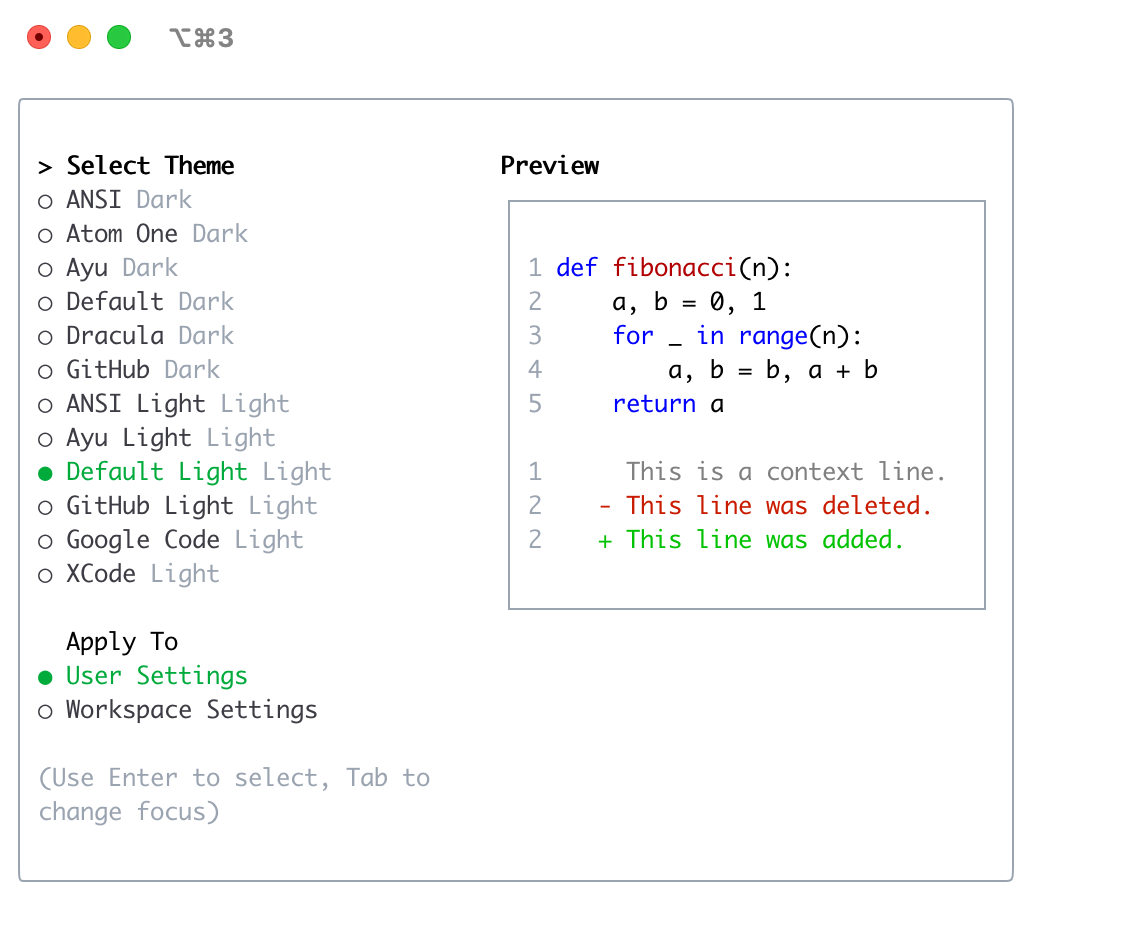
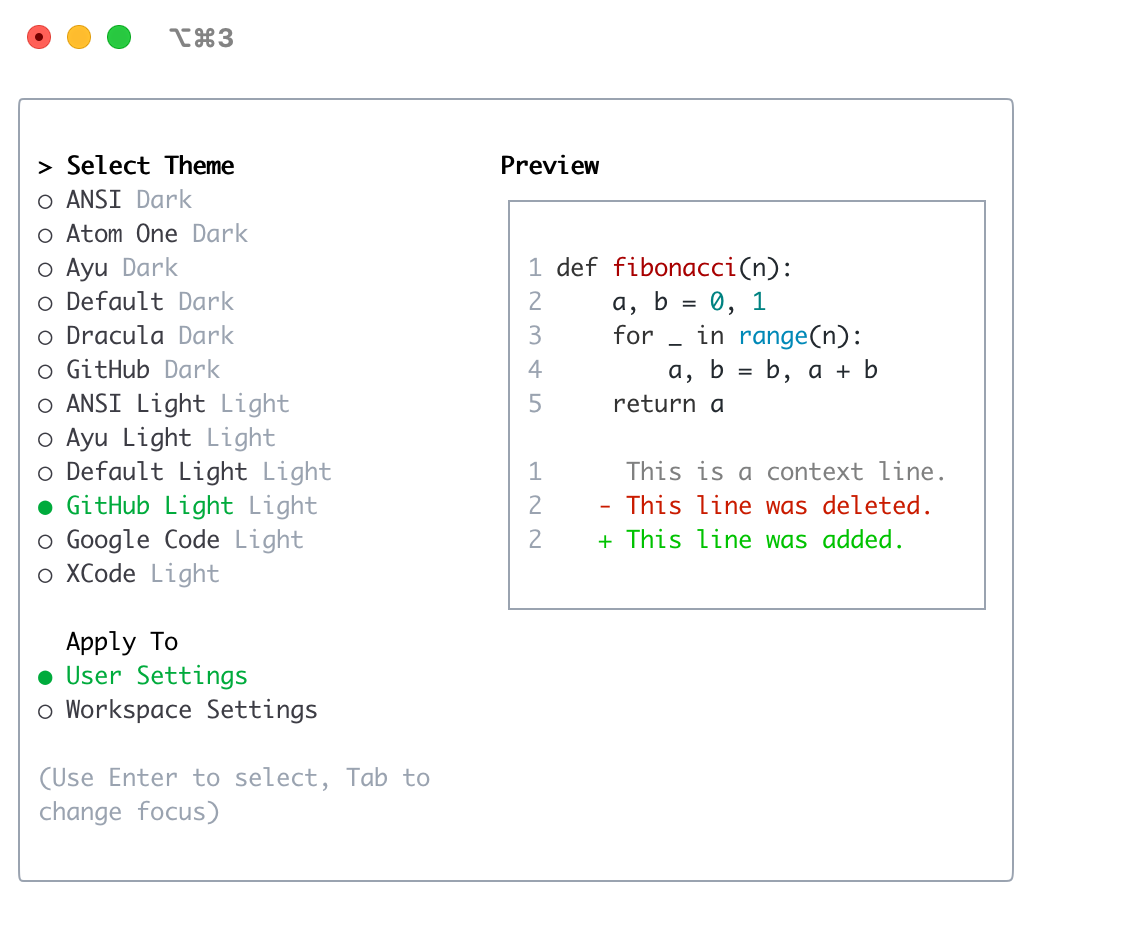
ANSI LightAyu LightDefault LightGitHub LightGoogle CodeXcode
更改主题
- 在 Gemini CLI 中输入
/theme。 - 会出现一个对话框或选择提示,列出可用的主题。
- 使用方向键选择一个主题。某些界面可能会在你选择时提供实时预览或高亮显示。
- 确认你的选择以应用主题。
注意: 如果在你的 settings.json 文件中定义了主题(通过名称或文件路径),你必须先从文件中移除 "theme" 设置,然后才能使用 /theme 命令更改主题。
主题持久化
选定的主题会保存在 Gemini CLI 的配置中,因此你的偏好会在会话之间被记住。
自定义颜色主题
Gemini CLI 允许你通过在 settings.json 文件中指定来创建自己的自定义颜色主题。这让你可以完全控制 CLI 中使用的调色板。
如何定义自定义主题
在你的用户、项目或系统 settings.json 文件中添加一个 customThemes 块。每个自定义主题都定义为一个具有唯一名称和一组颜色键的对象。例如:
json
{
  "ui": {
    "customThemes": {
      "MyCustomTheme": {
        "name": "MyCustomTheme",
        "type": "custom",
        "Background": "#181818",
        ...
      }
    }
  }
}
颜色键:
BackgroundForegroundLightBlueAccentBlueAccentPurpleAccentCyanAccentGreenAccentYellowAccentRedCommentGrayDiffAdded(可选,用于差异中的添加行)DiffRemoved(可选,用于差异中的删除行)DiffModified(可选,用于差异中的修改行)
你还可以通过添加嵌套的 text 对象来覆盖单个 UI 文本角色。此对象支持 primary、secondary、link、accent 和 response 键。当提供 text.response 时,它优先于 text.primary 用于在聊天中渲染模型响应。
必需属性:
name(必须与customThemes对象中的键匹配且为字符串)type(必须是字符串"custom")BackgroundForegroundLightBlueAccentBlueAccentPurpleAccentCyanAccentGreenAccentYellowAccentRedCommentGray
你可以使用十六进制代码(例如 #FF0000)或标准 CSS 颜色名称(例如 coral、teal、blue)作为任何颜色值。请参阅 CSS 颜色名称获取支持的名称完整列表。
你可以通过向 customThemes 对象添加更多条目来定义多个自定义主题。
从文件加载主题
除了在 settings.json 中定义自定义主题外,你还可以通过在 settings.json 中指定文件路径来直接从 JSON 文件加载主题。这对于共享主题或将它们与主配置分开保存很有用。
要从文件加载主题,请在 settings.json 中将 theme 属性设置为主题文件的路径:
json
{
  "ui": {
    "theme": "/path/to/your/theme.json"
  }
}
主题文件必须是遵循与 settings.json 中定义的自定义主题相同结构的有效 JSON 文件。
示例 my-theme.json:
json
{
  "name": "My File Theme",
  "type": "custom",
  "Background": "#282A36",
  "Foreground": "#F8F8F2",
  "LightBlue": "#82AAFF",
  "AccentBlue": "#61AFEF",
  "AccentPurple": "#BD93F9",
  "AccentCyan": "#8BE9FD",
  "AccentGreen": "#50FA7B",
  "AccentYellow": "#F1FA8C",
  "AccentRed": "#FF5555",
  "Comment": "#6272A4",
  "Gray": "#ABB2BF",
  "DiffAdded": "#A6E3A1",
  "DiffRemoved": "#F38BA8",
  "DiffModified": "#89B4FA",
  "GradientColors": ["#4796E4", "#847ACE", "#C3677F"]
}
安全提示: 为了你的安全,Gemini CLI 只会加载位于你主目录内的主题文件。如果你尝试从主目录外加载主题,将显示警告且主题不会被加载。这是为了防止从不受信任的来源加载潜在的恶意主题文件。
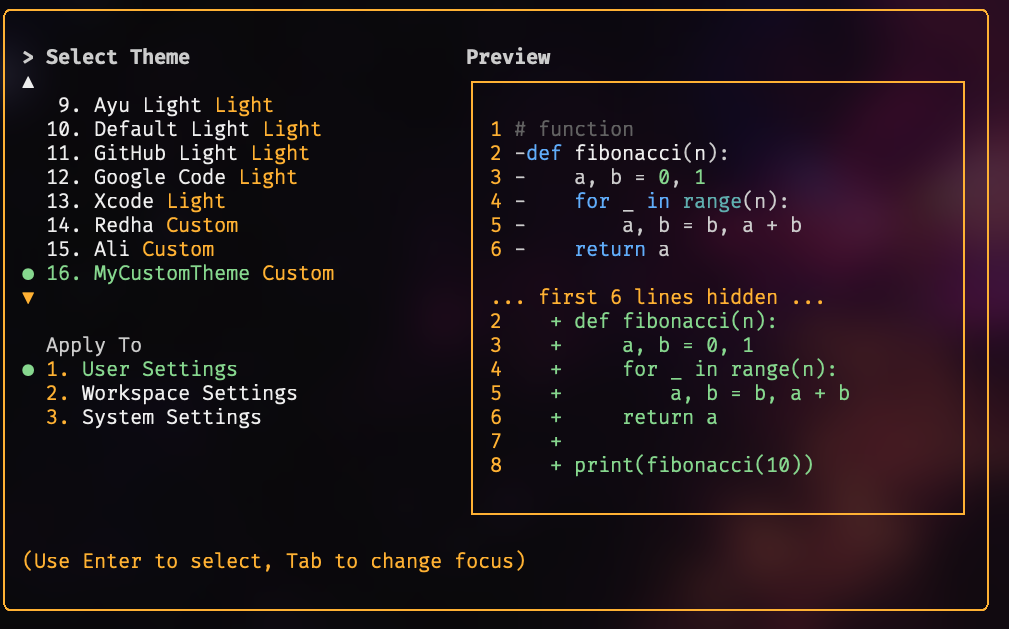
自定义主题示例
使用你的自定义主题
- 在 Gemini CLI 中使用
/theme命令选择你的自定义主题。你的自定义主题将出现在主题选择对话框中。 - 或者,通过在
settings.json的ui对象中添加"theme": "MyCustomTheme"将其设置为默认主题。 - 自定义主题可以在用户、项目或系统级别设置,并遵循与其他设置相同的配置优先级。
深色主题
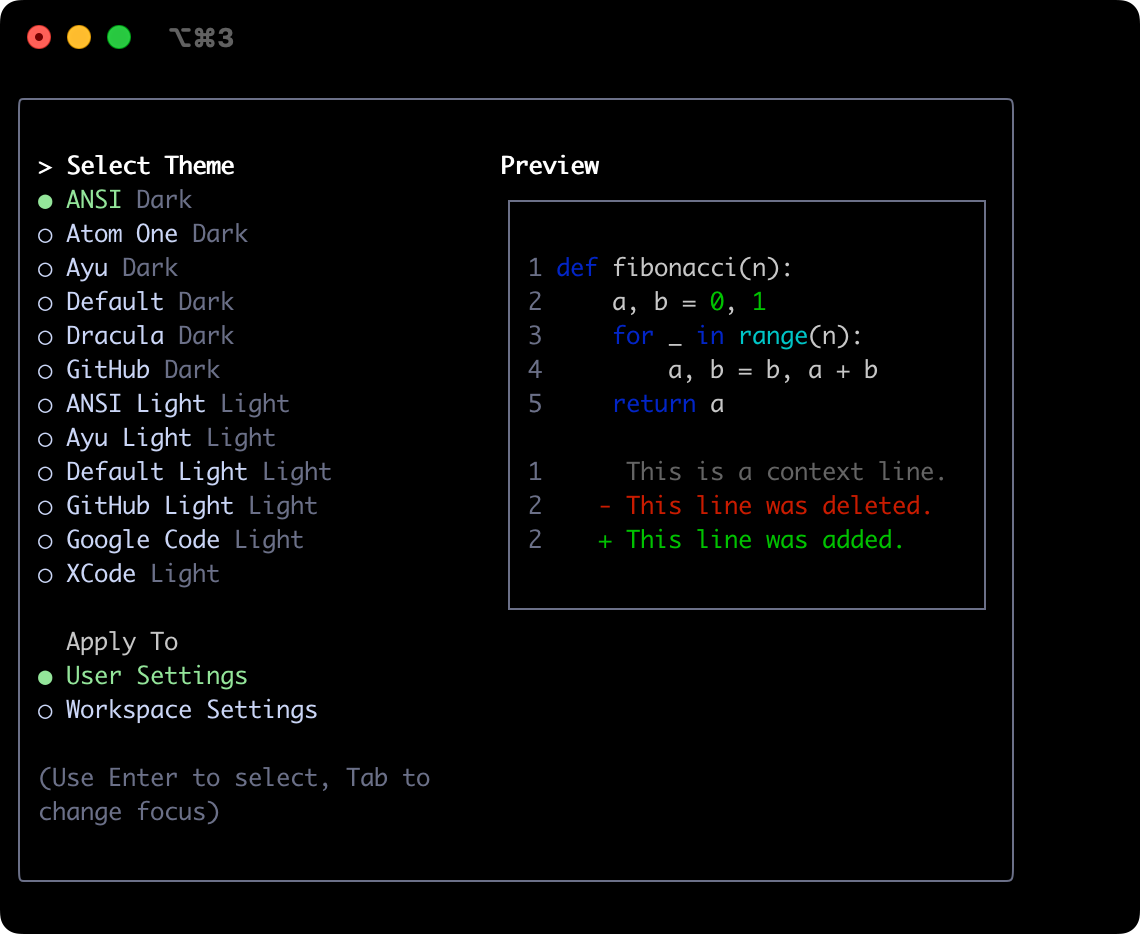
ANSI
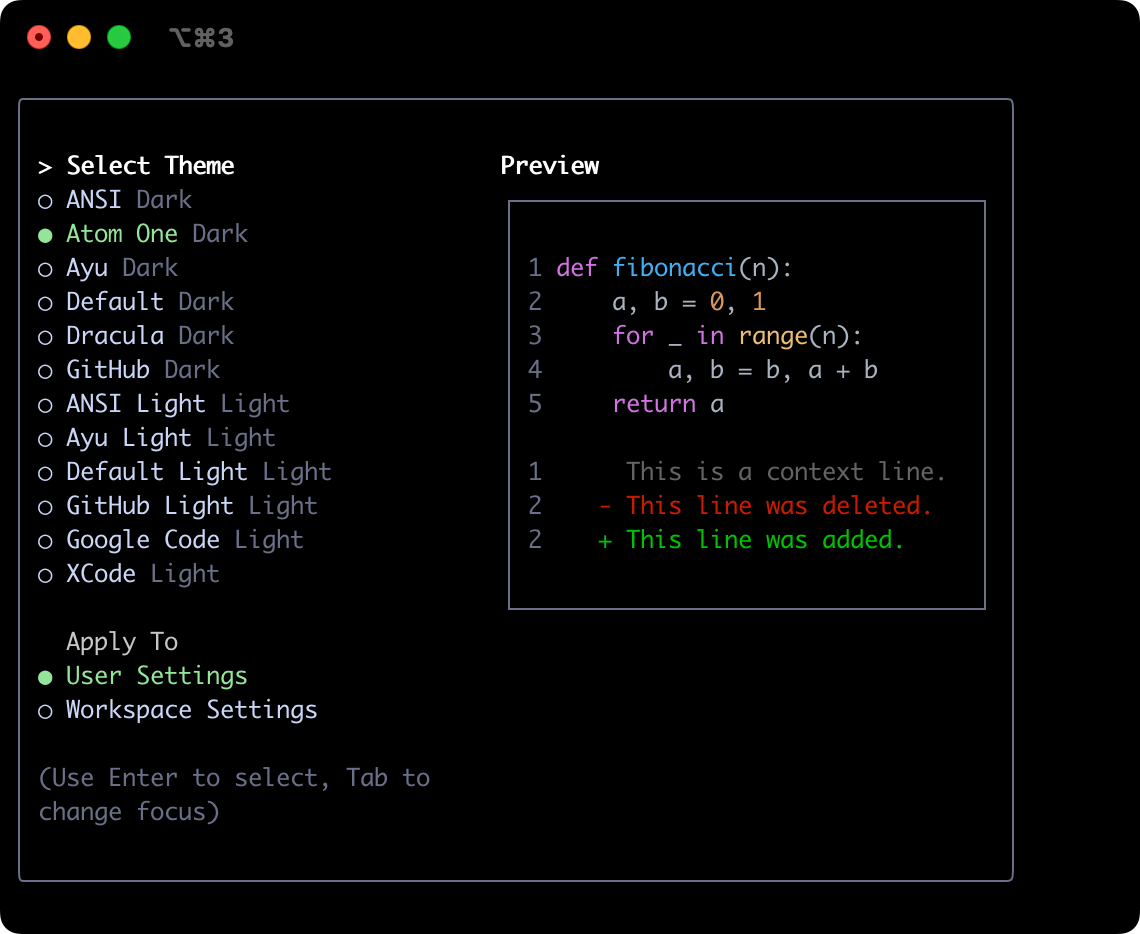
Atom OneDark
Ayu
Default
Dracula
GitHub
浅色主题
ANSI Light
Ayu Light
Default Light
GitHub Light
Google Code
Xcode